

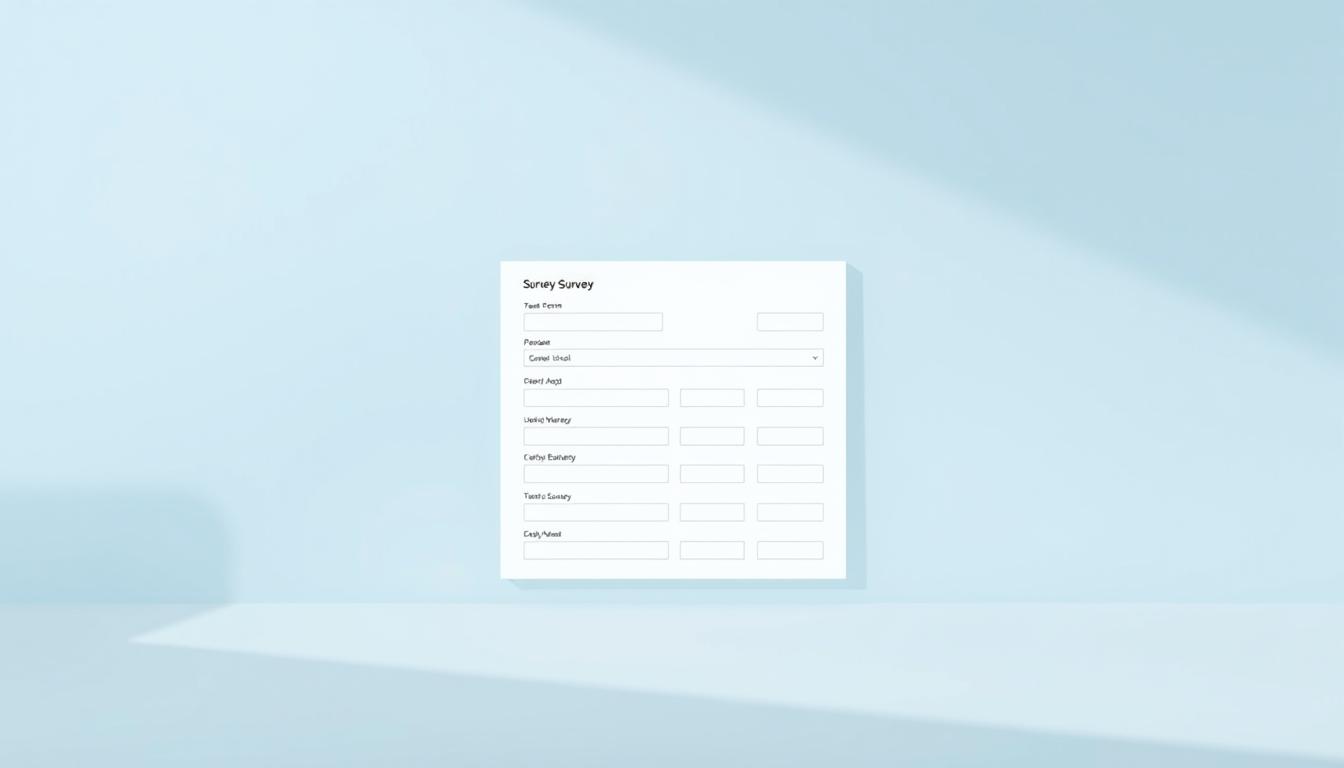
طريقة عمل استبيان إلكتروني خطوة بخطوة على Google Forms
إذا كنت تسأل كيف أعمل استبيان إلكتروني لبحثي، فأسهل طريق هو Google Forms: مجاني، ويدعم العربية، ويجمع الردود تلقائيًا في جدول جاهز للتحليل. في هذا الدليل نشرح طريقة عمل استبيان إلكتروني خطوة بخطوة، من إنشاء النموذج حتى تنزيل الردود، مع الخطوة التي ينساها كثير من الباحثين: اختبار ثبات الاستبانة قبل النشر.

قبل أن تفتح Google Forms
الاستبانة الإلكترونية هي نفس استبانة بحثك الورقية بشكل أونلاين، لذلك جهّز هذه الأشياء أولًا:
- المحاور والعبارات: كل محور يقيس متغيرًا من متغيرات بحثك، والأفضل أن تأخذ العبارات من مقاييس منشورة. لصياغة العبارات راجع تصميم الاستبيانات وتحليلها.
- البيانات الديموغرافية: اكتب فقط ما ستستخدمه في التحليل (الجنس، المؤهل، سنوات الخبرة…).
- المقياس: حدد مقياس ليكرت (خماسي أو سباعي) واكتب تدرجاته من الآن.
- العينة: اعرف عدد الاستجابات المطلوب من البداية، وراجع كيفية تحديد حجم العينة.
- موافقة المشرف أو التحكيم: لا تنشر الاستبانة قبل اعتماد نسختها النهائية، لأن أي تعديل بعد جمع الردود يفسد البيانات.
طريقة عمل استبيان إلكتروني على Google Forms خطوة بخطوة
1. إنشاء نموذج جديد
ادخل إلى forms.google.com بحساب Gmail، ثم اختر “نموذج فارغ”. من أيقونة المظهر (لوحة الألوان) يمكنك اختيار الخط واللون أو إضافة شعار جامعتك أعلى النموذج.
2. العنوان والمقدمة
اكتب عنوان الدراسة، وفي الوصف ضع مقدمة مختصرة تشمل: هدف الدراسة، والوقت المتوقع للإجابة، وأن البيانات سرية ولأغراض البحث العلمي فقط، وأن المشاركة اختيارية. بعض الجامعات تطلب سؤال موافقة صريحًا في بداية النموذج (أوافق على المشاركة).
3. اختيار نوع كل سؤال
| السؤال في استبانتك | النوع المناسب في Google Forms |
|---|---|
| الجنس، المؤهل، الفئة العمرية | خيارات متعددة أو قائمة منسدلة |
| عبارات مقياس ليكرت | شبكة خيارات متعددة (العبارات صفوف، والتدرجات أعمدة) |
| أكثر من إجابة ممكنة | مربعات اختيار |
| رأي مفتوح أو اقتراحات | فقرة |
| رقم مثل عدد سنوات الخبرة | إجابة قصيرة مع تفعيل “التحقق من الرد” ليقبل أرقامًا فقط |
ميزة الشبكة أنها تعرض عبارات المحور كلها في جدول واحد مثل الاستبانة الورقية. على الموبايل قد تظهر ضيقة، فإذا كانت أغلب عينتك ستجيب من الموبايل فاجعل كل عبارة سؤال “خيارات متعددة” مستقلًا بنفس التدرجات.
4. جعل الأسئلة إلزامية
فعّل زر “مطلوب” أسفل كل سؤال أساسي، وفي الشبكة فعّل “المطالبة برد في كل صف”. هذا يمنع القيم المفقودة التي تسبب مشكلات في التحليل الإحصائي.
5. تقسيم الاستبانة إلى أقسام
استخدم “إضافة قسم” لتجعل كل محور في صفحة: قسم للبيانات الأولية، ثم قسم لكل محور. الصفحات القصيرة تقلل التعب وترفع نسبة إكمال الاستبانة.
6. الانتقال حسب الإجابة (المنطق الشرطي)
إذا كانت بعض الأسئلة لفئة معينة فقط، افتح قائمة النقاط الثلاث في سؤال “خيارات متعددة” واختر “الانتقال إلى القسم بناءً على الإجابة”. مثال: من يجيب “لا” على سؤال الموافقة ينتقل مباشرة إلى نهاية النموذج، أو من يختار “مدير” ينتقل لأسئلة خاصة بالمديرين.
7. الإعدادات المهمة
من تبويب “الإعدادات”:
- حدّد الرد بمرة واحدة إذا أردت منع التكرار (يتطلب تسجيل دخول المشارك بحساب Google، وهذا قد يقلل الردود).
- لا تفعّل جمع البريد الإلكتروني إذا وعدت المشاركين بالسرية.
- اكتب رسالة شكر في “رسالة التأكيد”.
8. المعاينة والنشر
اضغط أيقونة المعاينة (العين) وجرّب الاستبانة بنفسك من الكمبيوتر والموبايل. بعدها اضغط “إرسال”، واختر أيقونة الرابط، وفعّل “تقصير عنوان URL”، ثم انسخ الرابط للتوزيع.
9. استلام الردود وتنزيلها
من تبويب “الردود” ترى ملخصًا بالرسوم البيانية، لكن للتحليل اضغط “الربط بجداول البيانات” لتنشئ ملف Google Sheets، أو نزّل الردود بصيغة CSV. هذا الملف هو الذي تفتحه في SPSS أو Excel. وعند اكتمال العينة أوقف استقبال الردود من نفس التبويب.
البديل الأشهر هو Microsoft Forms، والخطوات فيه متشابهة جدًا، ويناسبك إذا كانت جامعتك تعطيك حساب Microsoft 365.

قبل النشر: اختبر ثبات استبانتك
أرسل الرابط أولًا لعينة استطلاعية صغيرة من نفس مجتمع الدراسة (غالبًا حوالي 30 مشاركًا، حسب ما يطلبه المشرف)، ثم نزّل ردودهم واحسب:
- معامل ألفا كرونباخ لكل محور: القيمة 0.70 فأكثر مقبولة في أغلب الدراسات.
- ارتباط كل عبارة بمحورها: العبارة ذات الارتباط الضعيف أو السالب غالبًا صياغتها غير واضحة أو معكوسة.
يمكنك حساب ذلك مجانًا برفع ملف الردود على المعمل الإحصائي المجاني، أو في SPSS كما في اختبار الثبات والصدق في SPSS. عدّل العبارات الضعيفة، واحذف ردود العينة الاستطلاعية أو أنشئ نسخة جديدة من النموذج قبل التوزيع النهائي.
جرّب معمل صدق المحكمين المجاني
أدخل تقييمات المحكمين لفقرات أداتك، واحسب I-CVI وCVR وAiken’s V لكل فقرة، مع حكم واضح وفقرة جاهزة لفصل المنهجية بالعربي والإنجليزي.
جرّب المعمل الإحصائي المجاني
احسب ثبات استبيانك (ألفا كرونباخ)، وحلّل العبارات، واستخرج الإحصاء الوصفي والتكرارات، مع تفسير بالعربي والإنجليزي.
توزيع الاستبانة وزيادة الردود
- أرسل الرابط في مجموعات مجتمع الدراسة نفسه (مجموعات العمل أو الطلاب أو المعلمين)، لا في مجموعات عامة، حتى تبقى العينة ممثلة.
- اكتب رسالة مرافقة قصيرة: من أنت، وهدف الدراسة، والوقت المطلوب.
- اجعل زمن الإجابة أقل ما يمكن، وأرسل تذكيرًا واحدًا بعد أيام.
- تابع عدد الردود مقارنة بحجم العينة المطلوب.
من Google Forms إلى التحليل
ملف الردود يخرج بالنص (موافق، محايد…)، لذلك تحتاج ترميزه أرقامًا قبل التحليل. الخطوات بالتفصيل في تحليل الاستبيان باستخدام SPSS خطوة بخطوة.
هل تحتاج مساعدة في استبانتك؟
يساعدك فريق أكاديمية النادي العلمي في تصميم الاستبانة الإلكترونية، واختبار صدقها وثباتها، ثم تحليل الردود وتفسير النتائج بلغة رسالتك. الاستشارة الأولى مجانية، والسعر يتحدد بعد مراجعة المطلوب. تعرّف على خدمة التحليل الإحصائي المتكاملة.
أسئلة شائعة
كيف أسوي استبيان إلكتروني من الجوال؟
افتح forms.google.com من متصفح الجوال واتبع نفس الخطوات، لكن التصميم من الكمبيوتر أسهل في الاستبانات الطويلة.
ما الفرق بين الاستبيان المغلق والمفتوح ونصف المنظم؟
المغلق إجاباته محددة مسبقًا (مثل مقياس ليكرت) ويصلح للتحليل الإحصائي، والمفتوح يترك للمشارك الكتابة بحرية، ونصف المنظم يجمع بينهما: أسئلة مغلقة مع أسئلة مفتوحة محددة. في Google Forms تستخدم “خيارات متعددة” أو “شبكة” للمغلق، و”فقرة” للمفتوح.
هل الاستبانة الإلكترونية مقبولة في رسائل الماجستير؟
نعم في أغلب الجامعات، بشرط أن توضح في المنهجية طريقة التوزيع وكيف ضمنت وصولها لمجتمع الدراسة.
هل يمكن تعديل الاستبانة بعد نشرها؟
تقنيًا نعم، لكن أي تعديل في العبارات بعد وصول ردود يجعل البيانات غير متسقة، لذلك أنهِ التعديلات قبل التوزيع.




لا يوجد تعليق